



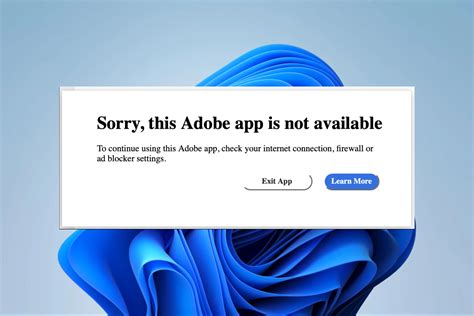
Adobe uygulamalarında karşılaşılan Sorry This Adobe App is Not Available hatası, kullanıcıların projelerine ulaşmasını zorlaştırarak üretkenliklerini etkileyebilir. Bu makalede, bu hatanın nedenlerini, belirtilerini ve etkili çözüm yollarını adım adım ele alacağız. Adobe ürünleri, kullanıcıların yaratıcılıklarını serbestçe ifade etmeleri için tasarlandığından, karşınıza çıkan bu tür hata mesajları can sıkıcı olabilir. Sorunu gidermek için gerekli araçları ve uygulama güncellemelerini nasıl kullanabileceğinizi öğrenirken, bilgisayar ayarlarınızın önemini de keşfedeceksiniz. Ayrıca, bu hatanın bir daha yaşanmaması için almanız gereken önlemleri ve alternatif çözümleri paylaşıyoruz. Hazırsanız, sorununuzu çözmeye ve Adobe deneyiminizi iyileştirmeye başlayalım!
Sorry This Hatasının Nedenleri Nelerdir?
Sorry This hatası, birçok kullanıcı için oldukça can sıkıcı bir problem olabilir. Bu hatanın temel nedenleri aşağıdaki gibidir:
- Yazılım Uyumsuzluğu: Adobe uygulamalarının sistemle olan uyumsuzlukları, bu hatayı tetikleyebilir. Özellikle güncellemeler sonrasında bazı sürümler uyumsuz hale gelebilir.
- Eksik veya Bozuk Dosyalar: Uygulamanın kurulum dosyalarında bir eksiklik ya da bozuk dosyalar, bu hatanın oluşmasına neden olabilir.
- Ağ Bağlantısı Problemleri: Adobe uygulamaları, bazı özellikleri kullanmak için internet bağlantısına ihtiyaç duyabilir. Ağda yaşanan kesintiler, Sorry This hatasına yol açabilir.
- Sistem Kaynakları: Bilgisayarın yetersiz kaynakları (RAM, işlemci gücü) da bu hatayı tetikleyebilir. Uygulamaların düzgün çalışabilmesi için gerekli kaynakların sağlanması gerekiyor.
- Güvenlik Yazılımı Engelleri: Antivirüs veya güvenlik yazılımları, Adobe uygulamalarının çalışmasını engelleyebilir ve kullanıcıya bu hatayı gösterir.
Yukarıdaki nedenlerin her biri, Sorry This hatasını almak için potansiyel bir sebep olabilir. Sorunun kaynağını belirlemek, çözüm bulmak açısından en önemli adımdır.
Disney Plus Arıza Kodu Ve Çözümü
Adobe Uygulamalarında Bu Hatanın Belirtileri
Sorry This hatası, kullanıcıların Adobe uygulamalarında çeşitli sorunlarla karşılaşmalarına neden olabilir. Bu hata ile ilgili olarak gözlemlenen bazı yaygın belirtiler şunlardır:
- Uygulama açılmıyor veya yanıt vermiyor.
- Uygulama açılmaya çalışırken Sorry This Adobe App is Not Available mesajı gösteriliyor.
- Mevcut projelere erişim sağlanamıyor veya projeler kayboluyor.
- Uygulama sık sık çöküyor veya donma sorunları yaşıyor.
- Özelliklerin bazıları düzgün çalışmıyor veya beklenmedik hatalar veriyor.
Bu belirtiler, kullanıcıların Adobe uygulamalarını kullanmalarını zorlaştırabilir ve iş akışlarını etkileyebilir. Hatanın çözümü için belirtilerin doğru bir şekilde tanımlanması önemlidir.
Sorunu Giderme Adım Adım Rehberi
Sorry This hatasıyla karşılaştığınızda, sorunu çözmek için uygulamanız gereken adımları sırasıyla takip etmek önemlidir. İşte size yardımcı olabilecek adım adım rehber:
- İlk Kontrol: Uygulama versiyonunu ve güncellemeleri kontrol edin. Adobe uygulamanızın en son sürümde olduğundan emin olun.
- Bilgisayarınızın Yazılımını Güncelleyin: İşletim sisteminizin güncel olduğundan emin olun. Güncellemeler genellikle uyumsuzlukları giderir.
- Önbelleği Temizleme: Adobe uygulamasının önbelleğini temizlemek, bazen sorunları çözebilir. Ayarlarınıza gidip “Önbelleği Temizle” seçeneğini seçin.
- Firewall ve Antivirüs Kontrolü: Bilgisayarınızdaki güvenlik duvarı veya antivirüs yazılımları Adobe uygulamanızın çalışmasını engelliyor olabilir. Bu yazılımları geçici olarak devre dışı bırakarak uygulamayı tekrar başlatmayı deneyin.
- Uygulamanın Yeniden Yüklenmesi: Eğer yukarıdaki adımlar işe yaramazsa, Adobe uygulamasını kaldırıp tekrar yüklemeyi deneyin. Bu, programda oluşan olası hataları düzeltir.
- Destek Ekibi ile İletişime Geçme: Tüm bu adımlara rağmen sorun devam ediyorsa, Adobe destek ekibiyle iletişime geçmek iyi bir seçenek olabilir. Onlar, özel sorunlarınız için daha fazla öneride bulunabilirler.
Bu adımları izleyerek Sorry This hatasını çözmeyi umuyoruz. Herhangi bir adımda sorun yaşarsanız, önceki adımları yeniden kontrol etmekte fayda var.
Sorunu Çözmek İçin Gereken Araçlar
Sorry This hatasıyla başa çıkmak için çeşitli araçlar ve yöntemler bulunmaktadır. Bu araçlar, sorununuzu daha hızlı bir şekilde tespit etmenize ve çözmenize yardımcı olabilir. İşte bu süreçte işinize yarayacak temel araçlar:
- Adobe Creative Cloud Uygulaması: Hatanın kaynağını belirlemek için güncel versiyonunu kontrol edin.
- İnternet Bağlantısı Kontrolü: Stabil bir internet bağlantısına sahip olmak, uygulamaların düzgün çalışması için önemlidir.
- Kesin Geri Bildirim Araçları: Hatanın oluştuğu anları kaydedip, destek ekranına iletmek için ekran görüntüsü alma uygulamaları kullanabilirsiniz.
- Disk Temizleme Araçları: Sisteminizde yeterli alan olup olmadığını kontrol etmek için bu araçları kullanarak gereksiz dosyaları temizleyebilirsiniz.
- Virüs Tarayıcıları: Bilgisayarınızdaki zararlı yazılımları kontrol etmek için güncel bir antivirüs programı kullanmanız, yazılımların düzgün çalışmasına katkı sağlar.
Bu araçlar, Sorry This hatası ile karşılaştığınızda çözüm sürecini hızlandıracak ve daha verimli bir deneyim sağlamanıza yardımcı olacaktır. Sorunun kaynağına inebilmek için bu araçları kullanarak durumu analiz etmeniz önemlidir.
Bu Hatayı Düzeltmek İçin Uygulama Güncellemeleri
Sorry This hatasını düzeltmenin en etkili yollarından biri, Adobe uygulamalarını güncellemektir. Bu güncellemeler genellikle hata düzeltmeleri, yeni özellikler ve sistem performansını artıran iyileştirmeler içerir. Bu nedenle, aşağıdaki adımları izleyerek uygulamalarınızı güncelleyebilirsiniz:
- Adobe Creative Cloud uygulamasını açın.
- Açılış ekranında “Güncellemeler” sekmesine tıklayın.
- Mevcut güncellemeleri kontrol edin ve yüklemek istediğiniz güncellemeleri seçin.
- Güncellemeleri yüklemek için “Güncelle” düğmesine tıklayın.
- Güncellemelerin tamamlanmasını bekleyin ve ardından uygulamanızı tekrar başlatın.
Uygulamaların en son sürümünü kullanmak, özellikle sisteminizdeki diğer güncellemelerle uyumlu olmasını sağlar. Ayrıca, güncellemeler sırasında bilinen bazı hataların düzeltildiği de unutulmamalıdır. Eğer Sorry This hatası devam ediyorsa, diğer giderme yöntemlerine geçmek faydalı olacaktır.
Bilgisayar Ayarlarını Kontrol Etmenin Önemi
Bilgisayar ayarlarının doğru bir şekilde yapılandırılması, yazılım ve uygulamaların sorunsuz çalışması için kritik öneme sahiptir. Sorry This hatası, bazen sistem ayarlarındaki eksikliklerden veya yanlış yapılandırmalardan kaynaklanabilir. Bu nedenle, ayarları kontrol etmek problemi çözmek için önemli bir adımdır.
Özellikle aşağıdaki ayarların gözden geçirilmesi önerilir:
- Sistem Güncellemeleri: İşletim sistemi ve yazılım güncellemelerinin yapılmış olması, uygulamaların en iyi performansla çalışması için gereklidir.
- Güvenlik Duvarı ve Antivirüs Ayarları: Bazı durumlarda, güvenlik yazılımları Adobe uygulamalarının çalışmasını engelleyebilir. Bu ayarların kontrol edilmesi, uygulamaların düzgün çalışmasına yardımcı olabilir.
- İzinler: Adobe uygulamalarının çalışabilmesi için gerekli izinlerin verilmesi önemlidir. Uygulama izinlerinin doğru bir şekilde ayarlandığından emin olunmalıdır.
- Grafik ve Ekran Ayarları: Grafik kartı ayarları, uygulamanın performansını etkileyebilir. Düzgün bir şekilde yapılandırıldığında, uygulamalar daha verimli bir şekilde çalışabilir.
Bunların yanı sıra, bilgisayarın genel performansı da göz önünde bulundurulmalıdır. Düşük RAM veya aşırı işlem yükü gibi faktörler, Sorry This hatasını tetikleyebilir. Bu nedenle, bilgisayar sisteminin genel sağlığını kontrol etmek ve gerekli optimizasyonları yapmak, bu hatanın bir daha meydana gelmemesi için önemlidir.
Alternatif Çözümler ve İlginç İpuçları
Sorry This hatasıyla başa çıkmanın yanı sıra, deneyebileceğiniz alternatif çözümler ve ilginç ipuçları da mevcuttur. Bu ipuçları, sorununuzun daha hızlı çözülmesine ve gelecekte aynı hatayı yaşamamanıza yardımcı olabilir.
- Virtual Machine (Sanal Makine) Kullanımı: Eğer Adobe uygulaması belirli bir işletim sistemi ile uyumsuzsa, bir sanal makine kullanarak uyumlu bir ortam oluşturabilirsiniz. Bu yöntem, uygulamanın çalışmasına olanak tanıyabilir.
- Uygulama Dosyalarını Yeniden Yükleme: Adobe uygulamalarının bozulmuş dosyaları, Sorry This hatasına neden olabilir. Uygulamayı silip yeniden yüklemek, sorunların giderilmesine yardımcı olabilir.
- Hızlı Temizleme: Bilgisayarınızdaki gereksiz dosyaları temizlemek, genel performansı artırabilir ve bazen uygulamaların düzgün çalışmasına yardımcı olur.
- Ağ Bağlantısını Kontrol Etme: Adobe uygulamaları, düzgün çalışmak için güçlü bir internet bağlantısına ihtiyaç duyabilir. İnternet bağlantınızda bir sorun varsa, Sorry This hatası alabilirsiniz. İnternet bağlantınızı kontrol edin ve gerekirse yeniden başlatın.
- Destek Forumlarını Ziyaret Etme: Adobe kullanıcı topluluklarından ve destek forumlarından bilgi alabilirsiniz. Diğer kullanıcıların benzer sorunlarla karşılaşıp karşılaşmadıklarını öğrenmek, yeni çözümler bulmanıza yardımcı olabilir.
- Önerilen Sistem Gereksinimleri: Adobe uygulamalarının uygun çalışabilmesi için sistem gereksinimlerini karşıladığınızdan emin olun. Zayıf bir donanım, hatalara yol açabilir.
Bu alternatif çözümler ve ipuçları sayesinde Sorry This hatasıyla karşılaşma olasılığınızı azaltabilir ve Adobe uygulamalarınızı daha sorunsuz bir şekilde kullanabilirsiniz.
Hatanın Tekrar Olmaması İçin Önlemler
“Sorry This” hatasının bir daha yaşanmaması için bazı önlemler almak, kullanıcı deneyiminizi oldukça iyileştirebilir. İşte bu hatayı önlemek için uygulayabileceğiniz birkaç ipucu:
- Uygulamaları Güncel Tutun: Adobe uygulamalarınızı her zaman en son sürüme güncelleyin. Güncellemeler, hata düzeltmeleri ve performans iyileştirmeleri içerir.
- Sistem Gereksinimlerini Kontrol Edin: Kullandığınız Adobe uygulamalarının sistem gereksinimlerini kontrol edin. Bilgisayarınız bu gereksinimleri karşılmıyorsa, uygulamalar beklenmedik şekilde kapanabilir veya hatalar verebilir.
- Yazılım ve Donanım Uyumluluğu: Bilgisayarınızdaki diğer yazılımlar ve donanımlar ile Adobe uygulamalarının uyumlu olup olmadığını kontrol edin.
- Güvenlik Yazılımlarını İzleyin: Antivirüs veya güvenlik yazılımlarınızın, Adobe uygulamalarını engellemediğinden emin olun. Gerekirse, güvenlik yazılımınızı geçici olarak devre dışı bırakıp uygulamayı tekrar test edin.
- Yedek Alma: Önemli projelerinizi düzenli olarak yedekleyin. Böylece, bir hata meydana geldiğinde verileriniz korunmuş olur.
- Teknik Destek ile İletişime Geçin: Sorunlarınızı önlemek için Adobe’nin teknik destek hattı ile irtibat kurmaktan çekinmeyin. Onlar, sorunları tespit etme ve çözme konusunda yardımcı olabilir.
Bu adımlar, “Sorry This” hatası ile karşılaşma olasılığınızı önemli ölçüde azaltacaktır. Uygulamalarınızı ve sisteminizi düzenli olarak kontrol etmek, sorunların önüne geçmenize yardımcı olacaktır.
