



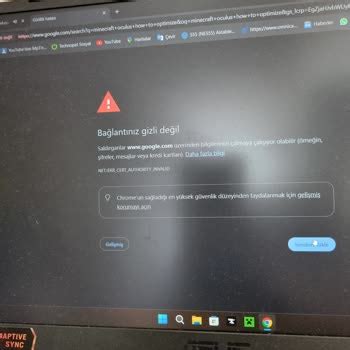
Laptop internet bağlantı hatası, günümüzde sıkça karşılaşılan can sıkıcı bir sorundur ve çalışma verimliliğimizi büyük ölçüde etkileyebilir. İnternetin hayatımızın vazgeçilmez bir parçası haline geldiği düşünüldüğünde, bağlantı sorunları ile başa çıkmak oldukça önemlidir. Bu makalede, laptopların internet bağlantısındaki hataların nedenlerini, uyumsuz sürücülerin etkisini, modem ve router ayarlarının gözden geçirilmesi gerektiğini detaylı bir şekilde ele alacağız. Ayrıca, laptop internet bağlantı hatalarını gidermenin çeşitli yollarını paylaşarak sizlere yardımcı olmayı hedefliyoruz. Firewall ve antivirüs yazılımlarının kontrolünden ağ bağlantısının yenilenmesine kadar, bu makale, bağlantı sorunlarınızı çözmek için rehberlik edecek bilgi dolu bir kaynak sunmaktadır.
Laptop Internet Bağlantı Hatasının Nedenleri
Laptop internet bağlantı hatası, kullanıcıların sıklıkla karşılaştığı bir problemdir. Bu sorun, bağlantının kopmasına, yavaşlamasına veya tamamen devre dışı kalmasına neden olabilir. İşte bu hatanın ortaya çıkmasına neden olabilecek bazı yaygın faktörler:
- Donanım Sorunları: Eski veya bozulmuş ağ donanımları, bağlantı problemleri yaratabilir. Laptop’unuzun ağ kartının düzgün çalıştığından emin olun.
- Yazılım Güncellemeleri: İşletim sistemi ve ağ sürücülerinin güncel olmaması, bağlantı sorunlarına yol açabilir. Bu nedenle düzenli olarak güncellemeleri kontrol etmek önemlidir.
- Modem ve Router Problemleri: Modem veya router’ın arızalı olması, internet erişiminizi etkileyebilir. Donanımların yeniden başlatılması genellikle bu tür sorunları giderebilir.
- Ağ Ayarları: Yanlış yapılandırılmış ağ ayarları, laptop internet bağlantısını etkileyebilir. Ağ bağlantı ayarlarınızı kontrol etmeniz gerekebilir.
- Firewall ve Antivirüs Ayarları: Eğer güvenlik yazılımlarınız düzgün yapılandırılmamışsa, bağlantıyı engelleyebilir. Bu yazılımların ayarlarını gözden geçirmek önemlidir.
Bu nedenleri gözden geçirdikten sonra, laptop internet bağlantı hatanızın kaynağını daha iyi anlayabilir ve sorunun çözümüne yönelik adımlar atabilirsiniz.
Uyumsuz Sürücülerin Laptop İnternet Bağlantısını Etkilemesi
Bir laptop üzerinde internet bağlantısı sorunları yaşanırken, genellikle nedenlerden biri uyumsuz veya güncel olmayan sürücülerdir. Ağ sürücüleri, laptop’unuzun modem veya router ile doğru bir şekilde iletişim kurabilmesi için kritik bir rol oynar. Eğer bu sürücüler güncel değilse veya uyumsuzsa, bağlantı sorunları kaçınılmaz hale gelir.
Ağ kartınızın sürücüsünün güncel olup olmadığını kontrol etmek için aşağıdaki adımları izleyebilirsiniz:
- Açık olan Aygıt Yöneticisi uygulamasına gidin.
- Ağ Bağlantıları bölümünü bulun ve burada laptop’unuzun ağ kartının adını tıklayın.
- Sürücü sekmesine gidin ve sürücünün güncellemelerini kontrol edin.
Eğer sürücünüz eskiyse, güncelleme yaparak uyumsuzluk sorunlarını giderebilir ve internet bağlantınızın daha stabil olmasını sağlayabilirsiniz. Ayrıca, bazı üreticilerin kendi web siteleri üzerinden de en güncel sürücüleri bulabileceğinizi unutmayın.
Bazen yanlış yapılandırılmış sürücüler de sorun yaratabilir. Bu durumda, sürücüyü kaldırıp laptop’unuzun otomatik olarak doğru sürücüyü yüklemesine izin verebilirsiniz. Bu işlem, bağlantı sorunlarınızın çözümünde etkili olabilir.
Modem ve Router Ayarlarının Gözden Geçirilmesi
Laptop internet bağlantı hatası ile karşılaştığınızda, modem ve router ayarlarını gözden geçirmek önemli bir adımdır. Bu ayarların yanlış olması, cihazın internete erişimini engelleyebilir. İlk olarak, modeminizin ve router’ınızın doğru şekilde çalıştığından emin olun. Aşağıdaki adımları takip ederek ayarları kontrol edebilirsiniz:
Bu adımları takip ederek modem ve router ayarlarınızı gözden geçirdiğinizde, laptop internet bağlantı hatasının büyük olasılıkla giderileceğini göreceksiniz. Eğer hala sorun yaşıyorsanız, modem veya router’ınızı teknisyen yardımıyla kontrol ettirmeniz faydalı olabilir.
Laptop İnternet Bağlantı Hatasını Giderme Yöntemleri
Laptop internet bağlantı hatalarını gidermek için çeşitli yöntemler bulunmaktadır. Aşağıda bu yöntemlerden bazıları sıralanmıştır:
Bu yöntemler, çoğu durumda Laptop internet bağlantı hatalarını gidermeye yardımcı olabilir. Eğer bu adımlar sorununuzu çözmezse, teknik destek almayı düşünebilirsiniz.
Firewall ve Antivirüs Yazılımlarının Kontrolü
Laptop internet bağlantı sorunlarının yaygın nedenlerinden biri, laptop internet bağlantısını engelleyebilecek güvenlik yazılımlarıdır. Firewall ve antivirüs yazılımları, kötü amaçlı yazılımlara karşı koruma sağlamak için tasarlanmıştır; ancak bazen bu programlar, güvenli bir bağlantıyı gereksiz yere kesebilir veya engelleyebilir. Bu nedenle, bu yazılımların ayarlarını kontrol etmek, internet bağlantı hatalarını çözmek için kritik bir adımdır.
Öncelikle, bilgisayarınızdaki firewall ayarlarını gözden geçirmeniz önemlidir. Eğer firewall çok katı bir güvenlik seviyesi ya da yanlış ayarlar kullanıyorsa, laptop internet bağlantınıza müdahale edebilir. Firewall’ı geçici olarak devre dışı bırakmayı deneyin ve bağlantınızı kontrol edin. Eğer sorun çözülürse, firewall ayarlarınızı gözden geçirerek gerekli istisnaları ekleyebilirsiniz.
Antivirüs yazılımınız da benzer bir etki yaratabilir. Bazı antivirüs programları, tarayıcı veya ağ bağlantılarınızı kontrol ederken internet bağlantınızı kesebilir. Antivirüs yazılımlarının ayarlarına girerek, laptop internet bağlantınızı engelleyip engellemediğini kontrol edin. Gerekirse, güvenli bir ağdan bağlanmak için bu programın ayarlarını değiştirin veya ilgili istisnaları tanımlayın.
Güvende olmak için bu yazılımları güncel tutmak önemlidir. Güncellenmiş sürümler, güvenlik açıklarını kapatırken, aynı zamanda bağlantı sorunlarını çözmeye de yardımcı olabilir.
Ağ Bağlantısını Yenilemenin Önemi ve Yöntemleri
Laptop internet bağlantısının sürekliliği, kullanıcıların günlük işlevlerini yerine getirebilmesi için kritik öneme sahiptir. Bağlantı sorunları genellikle kullanıcıların verimliliğini olumsuz etkiler. Bu nedenle ağ bağlantısını yenilemek, sık karşılaşılan hataların çözümünde önemli bir adımdır.
Ağ bağlantısını yenilemenin bazı avantajları şu şekildedir:
- Bağlantı hızının artırılması
- İnternete erişim sorunlarının giderilmesi
- Modem veya router’da meydana gelen geçici hataların temizlenmesi
Ağ bağlantısını yenilemenin birkaç etkili yöntemi vardır:
| Yöntem | Açıklama |
|---|---|
| Modem ve Router’ı Yeniden Başlatma | Modemi ve router’ı kapatıp birkaç dakika bekledikten sonra açmak, bağlantı sorunlarını genellikle çözer. |
| Ağ Bağlantısını Kapatıp Açma | Windows sistemlerde, Ayarlar > Ağ ve İnternet > Durum > Ağ Yenile seçimi ile bağlantıyı sıfırlayabilirsiniz. |
| IP Adresini Sıfırlama | Komut istemcisinde ipconfig /release ve ipconfig /renew komutlarını kullanarak IP adresinizi yenileyebilirsiniz. |
| DNS Ayarlarını Temizleme | Komut istemcisinde ipconfig /flushdns komutuyla DNS önbelleğini temizlemek, bağlantı sorunlarını çözebilir. |
Bu yöntemler, laptop internet bağlantısının düzeltilmesinde etkili sonuçlar verebilir. Düzenli olarak ağ bağlantınızı yenilemek, internet performansınızı artırarak kesintisiz bir deneyim elde etmenizi sağlar.
Sorun Çözülünce Laptop İnternet Performansının Artması
Laptop internet bağlantı hatalarının giderilmesi, sadece bağlantının düzeltilmesi ile kalmaz; aynı zamanda genel internet performansını da önemli ölçüde artırır. Sorunlar çözülünce, kullanıcının karşılaştığı gecikme, kesinti ve yavaşlık gibi olumsuz durumlar ortadan kalkar. Bu da, online toplantılar, video akışı ve oyun gibi internetin yoğun kullanıldığı aktivitelerde daha akıcı bir deneyim sunar.
Ayrıca, bağlantının sağlanmasının ardından, daha iyi bir ağ hızı elde edilir. Bu, web sayfalarının hızlı yüklenmesi, dosya indirme hızlarının yükselmesi ve genel olarak internet kullanımının daha keyifli hale gelmesi anlamına gelir. İnternet bağlantı sorunları çözüldüğünde, kullanıcıların genel tatmin düzeyi artar ve iş veya günlük yaşam akışları aksamadan devam eder.
Özellikle, birçok kullanıcı için sık sık yaşanan bağlantı sorunları stres kaynağı olabilir. Ancak bu sorunların giderilmesi ile birlikte hem cihazın hem de internetin verimliliği artar. Sonuç olarak, Laptop internet bağlantı hatalarını çözmek, kullanıcıların deneyimlerini olumlu yönde etkileyen önemli bir adımdır.
Sık Sorulan Sorular
Laptop'ta internet bağlantı hatası, cihazın ağa bağlanamaması ya da internetin kesilmesi gibi durumları ifade eder.Bağlantı hatası, ağ ayarları, donanım sorunları veya modem/route sorunları gibi birçok neden nedeniyle oluşabilir.Laptop'unuzda, ağ ayarlarını kontrol edip başka bir ağa bağlanmayı deneyerek internet bağlantınızı kontrol edebilirsiniz.Evet, modem resetlemek bazı durumlarda bağlantı problemlerini çözebilir; bu işlem genellikle geçici bağlantı sorunlarını giderir.Evet, laptop'u yeniden başlatmak, ağ ayarlarını sıfırlayabilir ve bağlantı sorunlarını çözebilir.Evet, bazen güvenlik duvarı ayarları, internet bağlantısını engelleyebilir; bu nedenle ayarları kontrol etmek önemlidir.Bağlantı hatasını çözmek için ağ ayarlarını kontrol edin, modem ve router'ı yeniden başlatın ve güvenlik duvarı ayarlarını gözden geçirin.
