



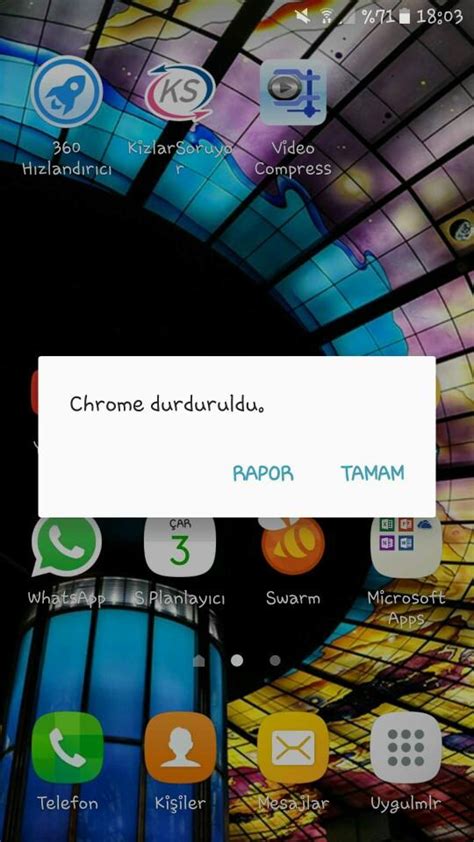
Google Chrome, internet deneyimimizi daha hızlı ve verimli hale getiren popüler bir tarayıcıdır. Ancak, zaman zaman kullanıcılar çeşitli hata mesajlarıyla karşılaşabilir. Bu durum, tarayıcının yavaşlaması, sayfaların düzgün yüklenmemesi veya çökmeler gibi can sıkıcı sorunlara yol açabilir. Peki, Google Chrome neden hata veriyor? Bu makalede, sık karşılaşılan hataların yaygın nedenlerini inceleyecek ve kullanıcılara bu sorunları çözme konusunda pratik ipuçları vereceğiz. Tarayıcı verilerini temizlemekten uzantıları devre dışı bırakmaya, güncellemelerin önemine kadar birçok çözüm önerisi sunarak, Chrome kullanıcılarının sorunsuz bir deneyim yaşamasını sağlamayı amaçlıyoruz.
Google Chrome Hatalarının Yaygın Nedenleri
Google chrome kullanıcıları, zaman zaman çeşitli hatalarla karşılaşabilirler. Bu hataların arkasında yatan bilinmeyen nedenler kullanıcılara rahatsızlık verebilir. İşte Google chrome hatalarının en yaygın nedenleri:
| Neden | Açıklama |
|---|---|
| Güncellemelerin Eksikliği | Google chrome‘un güncel olmaması, performans sorunlarına ve hatalara neden olabilir. |
| Tarayıcı Verileri | Önbellek ve çerezler gibi tarayıcı verlerinin birikmesi, kullanımda yavaşlama ve hatalara yol açabilir. |
| Uyumsuz Uzantılar | Kullanılan uzantıların eski olması veya birbiriyle çelişmesi durumunda hatalar ortaya çıkabilir. |
| Ağ Sorunları | İnternet bağlantısındaki dalgalanmalar, tarayıcıda hataların çıkmasına sebep olabilir. |
| Antivirüs Yazılımları | Bazı antivirüs yazılımları, Google chrome’un düzgün çalışmasını engelleyebilir. |
Bu nedenler göz önünde bulundurulduğunda, Google chrome kullanıcıları sorunlarını daha kolay tespit edebilir ve çözüm yollarını bulabilirler. Hataların çoğu, basit adımlarla düzeltilebilir.
Tarayıcı Veri Temizleme İşlemleri ile Hataları Giderin
Google chrome kullanıcıları zaman zaman tarayıcıda bazı hatalarla karşılaşabilir. Bu tür sorunların bir kısmı, tarayıcının önbelleğinde biriken verilerden kaynaklanmaktadır. Tarayıcı veri temizleme işlemleri, bu hataların çözümünde etkili bir yöntemdir.
Önbellek ve çerezler, web sayfalarının daha hızlı yüklenmesini sağlarken, zamanla bozulabilir veya güncel olmayan bilgilerle dolabilir. Bu durum, tarayıcınızın beklenmedik şekillerde hata vermesine neden olabilir. Tarayıcı verilerinizi temizlemek, bu hataların önlenmesi için yapılması gereken adımlardan biridir.
Tarayıcı Verilerini Temizlemek İçin Adımlar:
- Google chrome tarayıcınızı açın.
- Sağ üst köşedeki üç nokta simgesine tıklayarak menüyü açın.
- Açılan menüden “Ayarlar” seçeneğine tıklayın.
- “Gizlilik ve güvenlik” sekmesine gidin.
- “Tarayıcı verilerini temizle” seçeneğini seçin.
- İstenilen veri türlerini (önbelleğe alınmış resimler ve dosyalar, çerezler vb.) işaretleyin.
- “Verileri temizle” butonuna tıklayın.
Bu işlemleri gerçekleştirdikten sonra, tarayıcınızı yeniden başlatmak, sorunların çözülmesine yardımcı olabilir. Eğer hata devam ediyorsa, diğer önerileri incelemek de faydalı olacaktır. Unutmayın ki, düzenli olarak tarayıcı verilerinizi temizlemek, performansı artırabilir ve hataları en aza indirebilir.
Uzantıları Devre Dışı Bırakarak Sorunları Çözün
Google Chrome tarayıcınızda karşılaştığınız hataların birçok nedeni olabilir. Bu nedenlerden biri de yüklü uzantılardır. Özellikle, bazı uzantılar tarayıcı performansını olumsuz etkileyebilir veya çakışmalara neden olabilir. Bu durum, tarayıcınızın beklenmedik şekilde yanıt vermemesine veya hatalar vermesine yol açabilir.
Uzantıları devre dışı bırakmak, sorunun kaynağını belirlemenin etkili bir yoludur. Aşağıdaki adımları izleyerek uzantıları devre dışı bırakabilirsiniz:
- Google Chrome tarayıcınızı açın.
- Sağ üst köşedeki üç nokta simgesine tıklayarak menüyü açın.
- Daha Fazla Araç seçeneğini seçin ve ardından Uzantılar seçeneğine tıklayın.
- Yüklediğiniz uzantıların listesini göreceksiniz. Hangi uzantıyı devre dışı bırakmak istiyorsanız, yanındaki kaydırıcıyı sola doğru çekin.
- Değişikliklerinizi kaydetmek için tarayıcınızı yeniden başlatın.
Eğer tarayıcınızdaki sorunlar devre dışı bıraktıktan sonra devam ediyorsa, uzantıları tekrar etkinleştirebilir ve diğer hata giderme yöntemlerine geçebilirsiniz. Ancak, devre dışı bırakılan uzantılar arasında sorunun kaynağını bulduysanız, o uzantıyı silmeyi de düşünebilirsiniz.
Google Chrome üzerindeki uzantı sorunlarının çözülmesi, tarayıcı deneyiminizi geliştirebilir ve hatalarla karşılaşma olasılığınızı azaltabilir. Tarayıcınızdaki her bir uzantının işlevini ve önemini değerlendirmek, sorunsuz bir tarayıcı deneyimi yaşamanıza yardımcı olacaktır.
Google Chrome Güncellemelerinin Hata Düzeltme Etkisi
Google Chrome sürekli olarak güncellemeler alarak kullanıcı deneyimini geliştirmeyi ve yazılım hatalarını gidermeyi hedefler. Bu güncellemelerde, oluşan hatalara dair düzeltmeler, performans iyileştirmeleri ve güvenlik açıklarının kapatılması gibi önemli değişiklikler yer alır. Bu nedenle, tarayıcınızı güncel tutmak, karşılaştığınız sorunları çözmenizde kritik bir rol oynar.
Güncellemelerin otomatik olarak yüklenmesi genellikle sağlansa da, bazen bunu kontrol etmek veya manuel olarak güncelleme yapmak gerekebilir. Tarayıcınızın en son sürümüne sahip olduğunuzdan emin olmak için aşağıdaki adımları takip edebilirsiniz:
- Tarayıcıyı açın ve sağ üst köşedeki üç noktaya tıklayarak menüyü açın.
- Yardım seçeneğini seçin ve ardından Google Chrome Hakkında seçeneğine tıklayın.
- Açılan sayfada, güncellemeleri kontrol edecektir. Eğer yeni bir güncelleme mevcutsa, otomatik olarak yüklenecektir.
- Tarayıcıyı yeniden başlatarak güncellemeyi tamamlayabilirsiniz.
Hataları minimize etmek ve daha güvenilir bir deneyim yaşamak için Google Chrome‘un en son sürümünü her zaman kullanmak en iyi yaklaşımdır. Unutmayın ki güncellemeler sadece hata düzeltmeleri sağlamaz, aynı zamanda yeni özellikler ve geliştirilmiş güvenlik önlemleri sunarak tarayıcınızın genel performansını artırır.
Ağ Bağlantısını Kontrol Ederek Hata Çözümü
Google Chrome tarayıcınızda yaşadığınız hataların bir diğer yaygın nedeni, ağ bağlantısı ile ilgili sorunlardır. İnternet bağlantınızda meydana gelen aksaklıklar veya zayıf sinyal durumu, tarayıcınızın doğru çalışmamasına sebep olabilir. Bu noktada yapılması gereken bazı kontroller vardır:
- Modemi Yeniden Başlatın: Modeminizi kapatıp açarak bağlantınızı sıfırlayın. Bu, bazı ağ sorunlarını çözebilir.
- Kablosuz Bağlantıyı Kontrol Edin: Eğer Wi-Fi kullanıyorsanız, sinyal gücünün yeterli olduğundan emin olun. Zayıf bir sinyal bağlantı kesintilerine yol açabilir.
- Ağ Ayarlarını Gözden Geçirin: Bilgisayarınızın ağ ayarlarını kontrol edin. IP adresi veya DNS ayarlarında bir yanlışlık varsa düzeltin.
- Farklı Bir Ağa Bağlanın: Mümkünse başka bir Wi-Fi ağına bağlanarak sorun devam edip etmediğini kontrol edin. Bu, sorunun ağdan mı yoksa cihazdan mı kaynaklandığını anlamanıza yardımcı olur.
- Güvenlik Duvarı ve Antivirüs Kontrolü: Güvenlik duvarı veya antivirüs yazılımınızın Google Chrome tarayıcısına erişimi engelleyip engellemediğini kontrol edin. Gerekirse bu yazılımları geçici olarak devre dışı bırakın ve tarayıcıyı yeniden başlatın.
Yukarıdaki adımları izleyerek ağ bağlantınızı kontrol edebilir ve bu sayede Google Chrome tarayıcınızda yaşadığınız hata sorunlarına çözüm bulabilirsiniz. Eğer hala sorun yaşıyorsanız, başka olası hataları gözden geçirmekte fayda var.
Tarayıcı Ayarlarını Sıfırlamak: Hatalardan Nasıl Kurtulursunuz?
Google chrome üzerindeki hataları gidermek için bir başka etkili yöntem de tarayıcı ayarlarını sıfırlamaktır. Tarayıcı ayarlarının sıfırlanması, yapılan değişikliklerin geri alınmasını ve varsayılan ayarların geri yüklenmesini sağlar. Bu işlem sırasında tarayıcıda yüklü olan uzantılar, geçmiş verileri ve çerezler etkilenmeden kalır, ancak yapılandırmalar eski hâline döner.
Tarayıcı ayarlarını sıfırlamak için aşağıdaki adımları izleyebilirsiniz:
Bu işlem tamamlandığında, tarayıcı tüm ayarlarını varsayılan hâline döndürecektir. Eğer bu işlem sonrasında hâlâ sorun yaşıyorsanız, diğer çözüm yöntemlerini değerlendirmeye devam edebilirsiniz. Google chrome için birçok destek kaynağı ve çözüm önerisi mevcuttur.
Hala Sorun Var mı? Google Chrome Destek Kanalları
Eğer Google Chrome ile yaşadığınız sorunlar yukarıdaki çözümlere rağmen devam ediyorsa, sorununuzu çözmek için daha kapsamlı destek kanallarını kullanabilirsiniz. Aşağıda, Google Chrome hatalarıyla ilgili yardım alabileceğiniz çeşitli kaynaklar yer almaktadır:
- Google Chrome Yardım Merkezi: Google’ın resmi yardım merkezi, sık karşılaşılan sorunlar ve çözümleri hakkında bilgi sunmaktadır. Buraya tıklayarak ulaşabilirsiniz.
- Topluluk Forumları: Google Chrome kullanıcılarının bir araya geldiği forumlar, çeşitli sorunları tartışmak ve çözüm bulmak için harika bir kaynaktır. Google Chrome Topluluk sayfasını ziyaret edebilirsiniz.
- Sosyal Medya: Google Chrome’un resmi sosyal medya hesapları, uygulama hakkında güncellemeler ve kullanıcı sorunlarına yanıtlar vermektedir. Twitter ve Facebook gibi platformlarda onları takip edebilirsiniz.
- Teknik Destek: Eğer sorunlarınız hala çözüme ulaşmadıysa, Google Chrome destek ekibiyle doğrudan iletişime geçmeyi düşünebilirsiniz. Destek talepleri için resmi web sitelerinden gerekli adımları takip edebilirsiniz.
Yukarıdaki kaynaklar, Google Chrome ile ilgili yaşadığınız sorunları çözmenize yardımcı olabilir. Herhangi bir çözüm bulamazsanız, sorununuzu detaylı bir şekilde açıklayarak bu destek kanallarından birine başvurmayı unutmayın.
Sık Sorulan Sorular
Google Chrome'un hata vermesi, genellikle tarayıcının işlevselliğinde bir sorun olduğuna işaret eder. Bu sorun, tarayıcı ayarlarından uzantılara kadar birçok nedenle ortaya çıkabilir.Chrome hata mesajları, genellikle durumu ve problemi açıklayan belirli bir kod ve açıklama içerir. Bu mesajları dikkate alarak sorunun kaynağını bulmak mümkündür.Tarayıcı önbelleğini temizlemek, sayfaların güncel sürümlerinin yüklenmesini sağlar ve bazen hatalı yüklemelerden kaynaklanan sorunları ortadan kaldırabilir.Evet, bazı uzantılar tarayıcının işlevselliğini etkileyerek hata vermesine yol açabilir. Uzantıları devre dışı bırakmak bu tür sorunların çözümünde faydalı olabilir.Evet, internet bağlantısındaki sorunlar Chrome'un düzgün çalışmasını engelleyebilir, sayfa yüklemeleri sırasında hata mesajları almanıza neden olabilir.Hata mesajları aldığınızda, öncelikle tarayıcıyı yeniden başlatmayı, önbelleği temizlemeyi ve uzantıları gözden geçirmeyi deneyebilirsiniz.Tarayıcı güncellemeleri, güvenlik açıklarının kapatılması ve performans iyileştirmeleri sağladığı için önemlidir. Eski sürümler hata verme olasılığını artırabilir.
